> For the complete documentation index, see [llms.txt](https://colombia-en-mapas.gitbook.io/colombia-en-mapas/llms.txt). Markdown versions of documentation pages are available by appending `.md` to page URLs; this page is available as [Markdown](https://colombia-en-mapas.gitbook.io/colombia-en-mapas/funcionalidades/como-se-consumen-geoservicios/descarga-de-informacion-raster.md).
# Descarga de información Raster
### ArcGIS Pro
Para iniciar con la descarga del producto, se debe seguir el proceso descrito en [Consumo de servicios WCS](https://colombia-en-mapas.gitbook.io/colombia-en-mapas/funcionalidades/como-buscar-datos/consumo-servicios-wcs), donde primero se identifica la URL del geoservicio a consumir.
A continuación, se procede con la identificación de la imagen de interés, ejecutando el query correspondiente a través del servicio WCS.
Finalmente, es posible realizar la descarga del ráster visualizado directamente desde el software **ArcGIS Pro**.
Para ello:
1. Haga clic derecho sobre la capa de la imagen.
2. Seleccione Data > Export Raster.
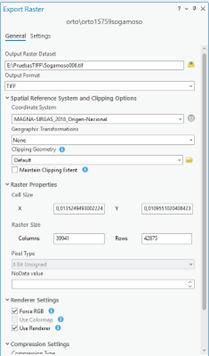
Esta opción abrirá la herramienta **Export Raster**, que permite descargar la imagen en el formato deseado (TIFF, JPGPNG, etc.) y definir configuraciones como extensión, resolución y ruta de salida.
## Errores comunes y soluciones
1. ***“Failed to export orto\orto15759sogamoso: Output raster dataset exceeds the size limitation...”***
Este error se presenta porque la imagen original del servicio (ImageServer) posee una resolución espacial muy alta y una extensión amplia, lo que genera un número de celdas (filas y columnas) mayor al límite máximo permitido por ArcGIS Pro o por el servidor.
#### **Solución:**
Reduzca la cantidad de celdas generadas en la exportación:
* Aumente el tamaño del píxel (Cell Size), por ejemplo, de 0.0013 a 0.005 o 0.01, disminuyendo la resolución.
* Reduzca el tamaño del ráster (Raster Size), definiendo un menor número de filas y columnas; esto mantiene la extensión pero genera una imagen más liviana.
Estos ajustes limitan la cantidad de datos procesados y permiten que la exportación se complete sin errores.
2. ***“Failed to export orto\orto23555planetarica: Failed to export the data.”***
Este error ocurre cuando ArcGIS Pro no logra procesar o guardar la exportación, usualmente por una ruta de salida no válida, falta de recursos locales o tamaño excesivo del ráster.
#### **Solución:**
* Cambie la ruta de salida por una carpeta local con permisos, por ejemplo D:\Exportaciones\Ortos\\.
* Reduzca la resolución o tamaño de la imagen.
* Utilice un formato de salida más liviano como JPG/PNG en lugar de TIFF.
Estos ajustes garantizan que la exportación desde el servicio **ImageServer** se ejecute correctamente sin agotar los recursos del equipo.
Después de ejecutar la herramienta, podrá visualizar la imagen exportada de manera local dentro del proyecto o en el explorador de archivos.
### QGIS
Como se explica en [Consumo de servicios WCS](https://colombia-en-mapas.gitbook.io/colombia-en-mapas/funcionalidades/como-buscar-datos/consumo-servicios-wcs), QGIS no permite ejecutar consultas (query) directas a imágenes específicas dentro de un servicio **ImageServer**, por lo que únicamente es posible visualizar o descargar la imagen que se encuentra visible en pantalla.
Para llevar a cabo la descarga de las imágenes del geoservicio, primero debe consumirse el WCS dentro del software.
Posteriormente, una vez visualizada la capa en **QGIS**, se deben seguir los siguientes pasos:
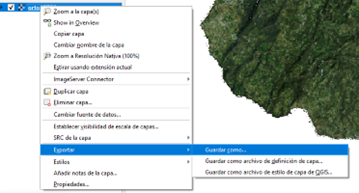
1. Haga clic derecho sobre la capa del servicio.
2. Seleccione Exportar > Guardar como...
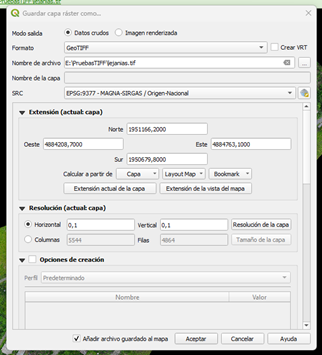
1. Elija la ruta de destino y configure los parámetros de salida según las necesidades del usuario (formato, resolución, sistema de referencia, etc.).
De esta forma, QGIS guardará localmente la imagen visible en pantalla, permitiendo su uso posterior sin conexión al servicio.
Los servicios **ImageServer** publicados por el IGAC en Colombia en Mapas utilizan la ArcGIS REST API, un protocolo propietario de Esri que incorpora parámetros como query, exportImage y mosaicRule, los cuales no hacen parte de los estándares OGC (WMS, WFS, WCS) implementados por QGIS. Por esta razón, el software no puede ejecutar consultas directas sobre productos específicos y solo permite la visualización o descarga general de la capa visible en el mapa. Para más información técnica, pueden consultarse las siguientes referencias:
* Esri (2024). ArcGIS REST API – Image Service (overview).
* Open Geospatial Consortium (OGC). Web Coverage Service (WCS) 2.0.1 Standard – OGC 12-007r2.
* QGIS Documentation (2024). Working with OGC Raster Layers (WMS, WCS).
### ARCGIS DESKTOP
En el caso de ArcMap, no es posible realizar el consumo ni la descarga de información mediante servicios WCS, según lo indicado en [Consumo de servicios WCS](https://colombia-en-mapas.gitbook.io/colombia-en-mapas/funcionalidades/como-buscar-datos/consumo-servicios-wcs). Por este motivo, se recomienda el uso de **ArcGIS Pro**, que actualmente cuenta con soporte activo y actualizaciones dentro de su plataforma.